WHY THIS TOOL
このツールをつくった理由
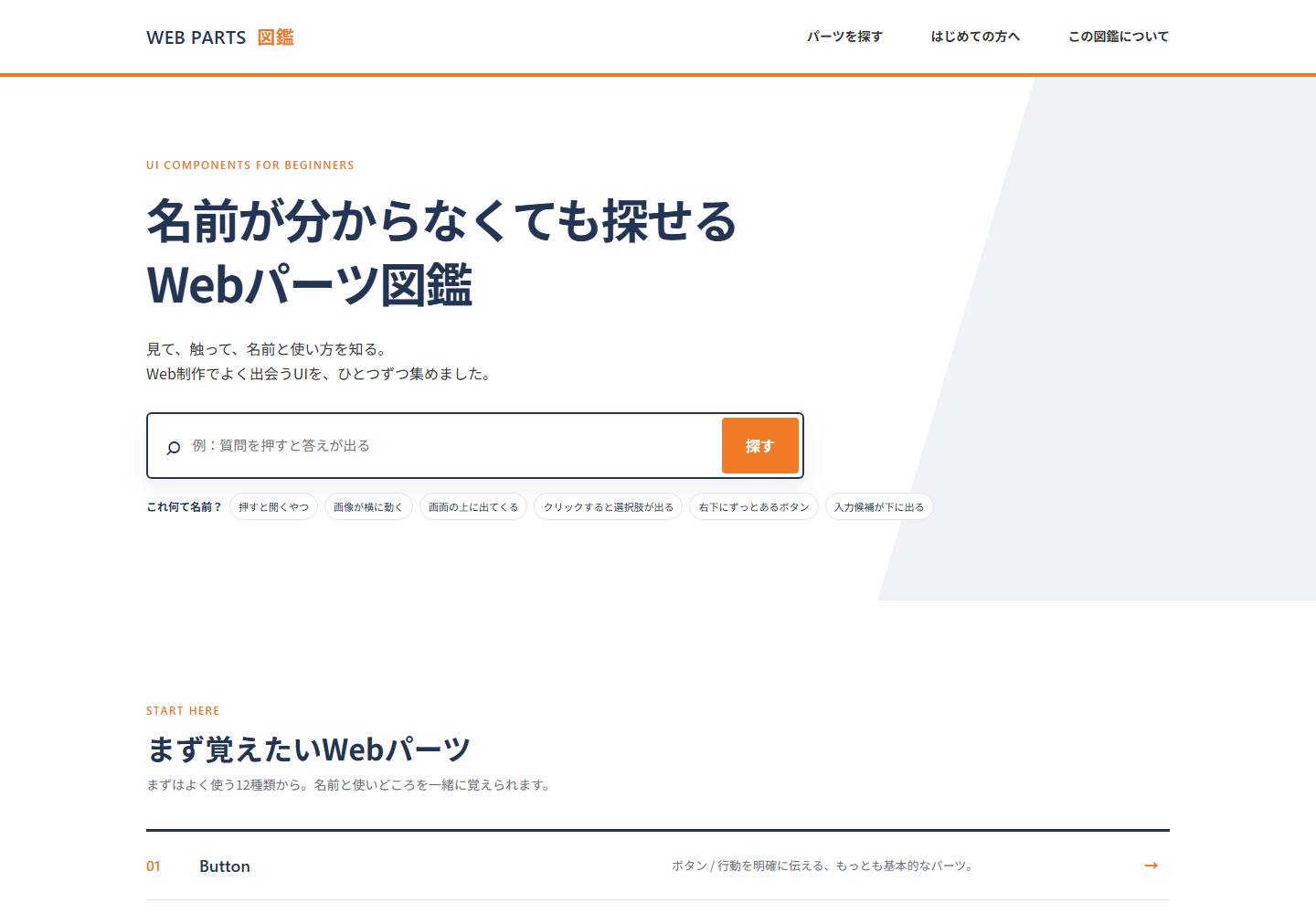
「あの、押すと開くやつ」って、なんて名前?
見た目はわかるのに、名前が出てこない。検索の入口で止まらないよう、ふだんの言葉で探して、その場で動きを試せる図鑑にしました。
WEB MAKING, A LITTLE BETTER.
パーツの名前を知る。ページの構成を組む。
最大6つの画面幅を並べて比べる。
制作で立ち止まりやすい3つの場面に、すぐ使える道具を揃えました。
WHY AOI TOOLSAoi Toolsについて
名前がわからなくて、探せない。
構成を考えたいのに、細部が気になる。
Web制作のそんな小さなつまずきから、道具をつくっています。
名前を探すところから、公開前の画面幅チェックまで。
制作の途中に置いておける、3つの道具です。
Webパーツ図鑑
名前がわからないUIを、見た目や動きから探せる図鑑。実際に触りながら、名前と使いどころを知るためのツールです。
Webパーツ図鑑を開く(新しいタブで開く)WHY THIS TOOL
このツールをつくった理由
見た目はわかるのに、名前が出てこない。検索の入口で止まらないよう、ふだんの言葉で探して、その場で動きを試せる図鑑にしました。
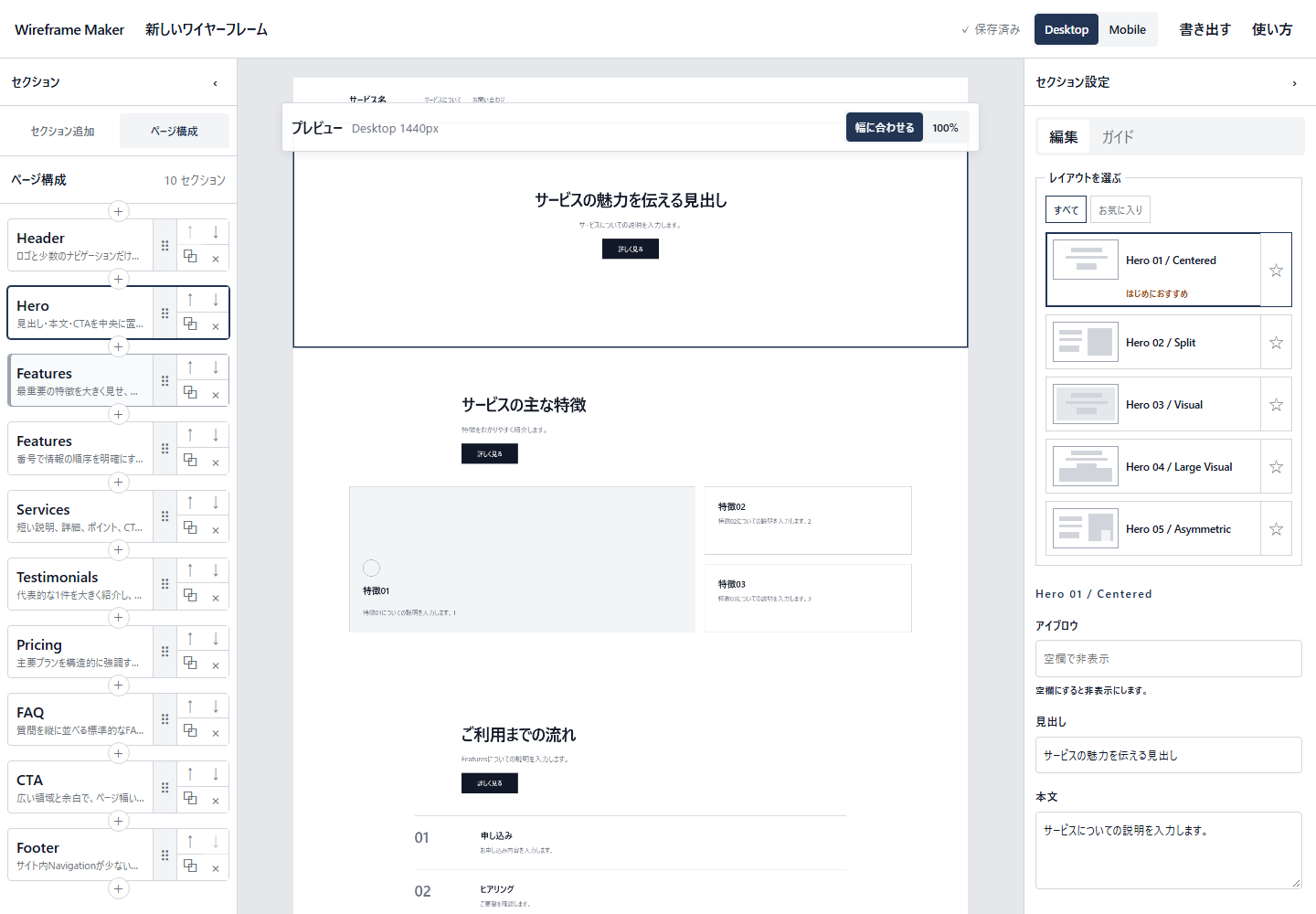
ワイヤーフレームメーカー
セクションを組み合わせて、Webページの骨組みをつくるツール。何を、どの順番で伝えるかを、画面で考えられます。
ワイヤーフレームメーカーを開く(新しいタブで開く)WHY THIS TOOL
このツールをつくった理由
ページ構成を考えるたび、色や余白に気を取られる。HeroやFAQなどのセクションを並べ、伝える順番だけを先に試せるようにしました。
Responsive Preview Lab
ひとつのURLを、375pxから1440pxまで最大6つの画面幅で一覧表示。崩れや見え方の違いを、横に並べて確認できます。
Responsive Preview Labを開く(新しいタブで開く)WHY THIS TOOL
このツールをつくった理由
スマホで直したら、PCももう一度。確認のたびに画面幅を切り替えると、差を見落としやすい。そこで、最大6つの画面幅をひとつの一覧に並べました。
FROM FINDING TO CHECKING
3つの道具を、制作の流れに沿って。
名前と使いどころを見つける。
Webパーツ図鑑伝える順番を試す。
ワイヤーフレームメーカー画面幅ごとの違いを見比べる。
Responsive Preview Labツール同士は自動連携しません。必要な場面で、それぞれ開いて使います。
OPEN THE TOOLS / 03
3つとも、ブラウザですぐに使えます。